

Você já recebeu um texto revisado e ficou sem saber exatamente o que mudou? Ou, na hora de comparar duas versões do seu manuscrito, teve que ler página por página para encontrar as diferenças? É para resolver esse problema que existe o comparador de texto — uma funcionalidade que destaca automaticamente o que foi adicionado, removido ou alterado entre duas versões de um documento.
O Microsoft Word é provavelmente a ferramenta mais conhecida para isso, mas está longe de ser a única opção. Para escritores que trabalham com revisores, editores ou simplesmente querem rastrear a evolução do próprio texto, existem alternativas que entregam mais praticidade, maior clareza visual e até funcionam direto no navegador, sem precisar instalar nada.
Neste artigo, você vai conhecer as principais ferramentas de comparação de texto disponíveis hoje, com vantagens e limitações de cada uma, para escolher a que melhor se encaixa no seu processo de escrita.
Boa leitura!
O que é um comparador de texto e para que serve?
Um comparador de texto é uma ferramenta que analisa duas versões de um mesmo documento e exibe visualmente as diferenças entre elas. As alterações costumam aparecer em cores distintas: geralmente verde para o que foi acrescentado e vermelho (ou tachado) para o que foi removido.
Para escritores, isso é extremamente útil em situações como:
- Receber um manuscrito revisado por um editor ou revisor e entender cada intervenção feita;
- Comparar a versão atual de um capítulo com um rascunho anterior;
- Verificar se uma sugestão de reescrita preservou o sentido original;
- Acompanhar a evolução do texto ao longo de diferentes rodadas de edição.
Comparador de texto no Microsoft Word: como funciona
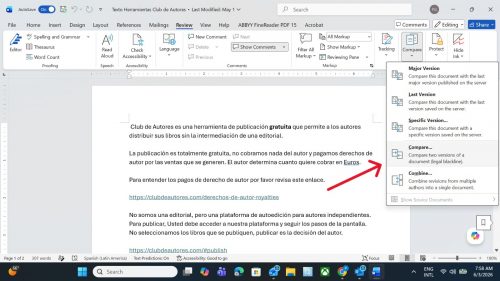
O Word possui um recurso nativo de comparação de documentos. Para acessá-lo, basta ir à aba Revisão e clicar em Comparar. O programa pede os dois arquivos (.docx) e gera um terceiro documento com todas as diferenças marcadas no modo de controle de alterações.
Vantagens:
- Integrado ao software que a maioria dos escritores já usa;
- Preserva a formatação do documento (parágrafos, estilos, fontes);
- Exibe as alterações no painel lateral com o nome de quem fez cada mudança;
- Compatível com arquivos .docx e .doc.
Limitações:
- Requer que ambos os arquivos estejam no formato Word;
- A visualização pode ficar confusa em documentos com muitas mudanças simultâneas;
- Não funciona para comparar texto em PDFs ou outros formatos diretamente;
- Exige uma licença do Microsoft 365 ou Word instalado.
Outras ferramentas de comparação de texto para escritores
1. Draftable Online
O Draftable é uma das ferramentas online mais completas para comparação de documentos. Diferente de muitos concorrentes, ele aceita não apenas arquivos .docx, mas também PDFs, o que é uma vantagem significativa para escritores que recebem laudas revisadas em PDF.
A interface é limpa, com as duas versões lado a lado e as diferenças coloridas com precisão cirúrgica.
Vantagens:
- Funciona no navegador, sem instalação;
- Aceita Word (.docx, .doc), PDF, PowerPoint e texto simples;
- Comparação lado a lado com destaque claro das alterações;
- Versão gratuita disponível para documentos de até determinado tamanho.
Limitações:
- A versão gratuita tem limitações de tamanho e número de comparações por dia;
- Não salva o histórico de comparações sem criar uma conta paga;
- Interface em inglês.
2. DiffChecker
O DiffChecker é uma ferramenta online simples e gratuita voltada para comparação de texto puro. Você cola o texto original no campo da esquerda, o texto modificado no da direita, e clica em “Find Difference”. Em segundos, todas as diferenças aparecem destacadas.
É especialmente útil para comparar trechos curtos — uma cena, um parágrafo ou um diálogo — sem precisar lidar com arquivos.
Vantagens:
- Totalmente gratuito na versão básica;
- Sem necessidade de cadastro para uso pontual;
- Funciona com qualquer texto colado diretamente;
- Versão desktop disponível para uso offline.
Limitações:
- Não preserva formatação (negrito, itálico, parágrafos estilizados);
- Não é prático para documentos longos — copiar e colar um romance inteiro é trabalhoso;
- Interface em inglês;
- Comparação de arquivos inteiros exige a versão paga (Diffchecker Pro).
3. Google Docs — Histórico de Versões
O Google Docs não é um comparador clássico, mas possui um recurso poderoso chamado Histórico de versões (acessível em Arquivo > Histórico de versões > Ver histórico de versões). Ele permite visualizar todas as alterações feitas no documento ao longo do tempo, com destaque por cor para cada colaborador.
Para escritores que já usam o Google Docs como ferramenta de escrita, esse recurso elimina a necessidade de qualquer ferramenta externa.
Vantagens:
- Gratuito e já integrado ao Google Docs;
- Registra automaticamente todas as versões sem que o escritor precise fazer nada;
- Permite nomear versões específicas (ex: “Versão enviada ao editor”);
- Ideal para quem trabalha em colaboração em tempo real.
Limitações:
- Funciona apenas dentro do Google Docs — não compara documentos externos;
- Não gera um relatório de diferenças para exportação;
- Depende de conexão com a internet;
- Quem recebe o texto em Word ou PDF precisa converter antes.

4. LibreOffice Writer — Comparar Documento
O LibreOffice, alternativa gratuita ao Microsoft Office, tem um recurso equivalente ao do Word: Editar > Rastrear Alterações > Comparar Documento. Ele importa um segundo arquivo e marca as diferenças na versão aberta.
Vantagens:
- Totalmente gratuito e de código aberto;
- Funciona offline, sem dependência de nuvem;
- Interface em português disponível;
- Aceita arquivos .docx e .odt.
Limitações:
- Lida apenas com formatos de texto (não compara PDFs);
- Pode ter pequenas incompatibilidades de formatação com arquivos .docx criados no Word;
- A visualização das diferenças é menos intuitiva do que em ferramentas especializadas.
5. WinMerge (para usuários mais técnicos)
O WinMerge é um software gratuito e de código aberto para Windows, muito usado por programadores, mas que funciona perfeitamente para comparar arquivos de texto simples (.txt). Se você salva seus rascunhos em texto puro, o WinMerge é uma opção robusta.
Vantagens:
- Gratuito e sem limitações;
- Comparação extremamente precisa, linha por linha;
- Funciona offline;
- Permite mesclar as duas versões manualmente, escolhendo o que manter de cada uma.
Limitações:
- Interface técnica, menos amigável para escritores não acostumados;
- Disponível apenas para Windows;
- Não lida com arquivos .docx ou PDF — apenas texto simples.
6. Copyleaks Document Compare
O Copyleaks é mais conhecido como ferramenta de detecção de plágio, mas oferece também um módulo de comparação de documentos. É útil para escritores que querem checar se uma versão editada manteve a originalidade do texto-fonte.
Vantagens:
- Aceita múltiplos formatos (Word, PDF, texto);
- Integrado a uma plataforma mais ampla de análise textual;
- Útil para identificar trechos alterados e trechos preservados na íntegra.
Limitações:
- A funcionalidade completa é paga;
- Foco maior em plágio do que em revisão editorial;
- Pode ser excessivo para quem precisa apenas comparar duas versões.
Qual ferramenta escolher?
A escolha ideal depende do seu fluxo de trabalho:
- Você trabalha no Word e recebe revisões em .docx? Use o próprio recurso Comparar do Word ou o LibreOffice como alternativa gratuita.
- Você recebe o texto revisado em PDF? O Draftable Online é a melhor opção.
- Quer comparar um trecho rápido sem abrir arquivos? Cole o texto no DiffChecker.
- Escreve no Google Docs em colaboração? O Histórico de versões já resolve.
- Quer algo gratuito, offline e para textos simples? WinMerge.
Perguntas frequentes sobre comparadores de texto
O que é um comparador de texto?
É uma ferramenta que analisa duas versões de um documento e destaca visualmente as diferenças: o que foi adicionado, removido ou modificado entre a versão original e a versão editada.
O Word tem comparador de texto nativo?
Sim. No Microsoft Word, o recurso está em Revisão > Comparar. Ele permite carregar dois arquivos .docx e ver as diferenças marcadas como controle de alterações.
Existe comparador de texto gratuito online?
Sim. O DiffChecker (diffchecker.com) e o Draftable (draftable.com/compare) oferecem versões gratuitas para uso no navegador, sem necessidade de instalação.
Como um escritor pode usar o comparador de texto?
Para revisar manuscritos editados, identificar o que um revisor alterou, comparar rascunhos de diferentes datas ou verificar se uma reescrita manteve o sentido do texto original.
Comparador de texto funciona com PDF?
Depende da ferramenta. O Draftable Online aceita PDFs. O Word e o LibreOffice não comparam PDFs diretamente — é necessário converter o arquivo antes.
Conclusão
O comparador de texto é uma das ferramentas mais subestimadas no arsenal de um escritor. Seja para acompanhar uma revisão profissional, rastrear a evolução do próprio manuscrito ou garantir que nenhuma mudança passou despercebida, ter clareza sobre o que mudou entre duas versões economiza tempo e evita retrabalho.
O Word resolve bem para quem já vive no ecossistema Microsoft, mas ferramentas como Draftable, DiffChecker e o histórico do Google Docs mostram que você tem opções sólidas — muitas delas gratuitas — para cada situação.
E por falar em revisão com total transparência: o serviço de Edição & Revisão do Clube de Autores vai além do texto corrigido. Você recebe um arquivo em Excel com a comparação completa entre o texto original e o texto revisado — linha por linha, com cada intervenção documentada. Assim, você entende cada decisão do revisor e aprende com o processo.